Percaya, Nurdin Muncul Lagi..? Ngetren Abis : The Best Widget Blog | Mau SEO Friendly Blog Kamu..?

Blogger News

  • Blockquote

    Lorem ipsum dolor sit amet, consectetur adipisicing elit, sed do eiusmod tempor incididunt ut labore et dolore magna aliqua...

  • Duis non justo nec auge

    Lorem ipsum dolor sit amet, consectetur adipisicing elit, sed do eiusmod tempor incididunt ut labore et dolore magna aliqua...

  • Vicaris Vacanti Vestibulum

    Lorem ipsum dolor sit amet, consectetur adipisicing elit, sed do eiusmod tempor incididunt ut labore et dolore magna aliqua...

Showing posts with label Photoshop. Show all posts

Monday, February 6, 2012

Letter Press Teks Efek Photoshop

0 comments

Tutorial Photoshop - Letter Press Teks Efek Photoshop

Wah udah lama gak buat tutorial photoshop setelah tutorial yang ini, kangen juga ternyata sama program-program yang berbau design grafis.
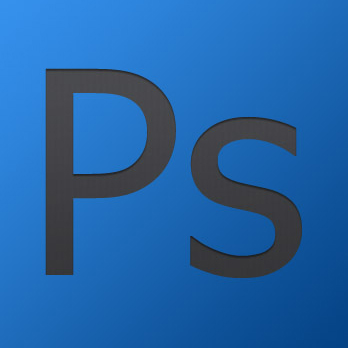
Coba anda buka program Adobe Photoshop CS4, disana akan terlihat suatu logo yang menarik untuk dilihat. Pada logo photoshop tersebut terlihat logo dengan efek seperti sebuah teks yang ditekan ke dalam suatu bidang atau disebut letter press. Lah, pada tutorial kali ini saya akan membagikan cara membuat efek yang trendi tersebut yaitu efek letterpress yang dipakai untuk icon Photoshop CS4.

Untuk lebih jelasnya silakan ikuti langkah - langkahnya sebagai berikut:
  • Buka  Program Adobe Photoshop CS4.
  • Buat New Project (lembar kerja baru) dengan menekan CTRL + N atau klik menu File >> New
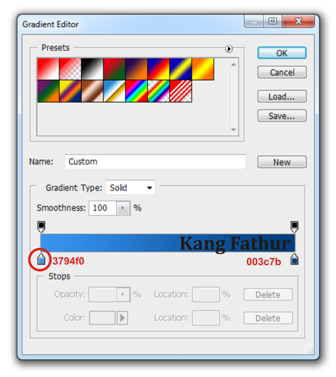
  • Warnai background dengan menggunakan Gradien Tool yang ada pada sisi sebelah kiri, dalam turorial kali ini saya menggunakan warna Biru Muda dan Biru Tua
Tutorial Photoshop - Letter Press Teks Efek Photoshop
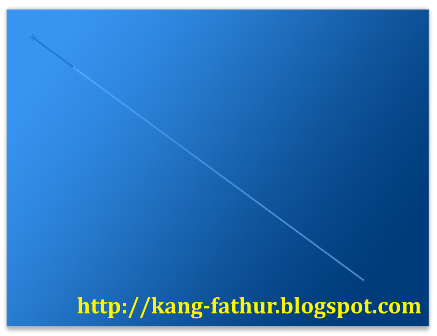
  • Tarik Garis Gradien Dari ujung kiri atas ke kanan bawah pada kanvas (lembar kerja) anda.
Tutorial Photoshop - Letter Press Teks Efek Photoshop
  • Dengan menggunakan Teks Tool , tulis teks yang diinginkan,asaya menuliskan PIO (Portal Informasi Online) menggunakan font jenis Tahoma
Tutorial Photoshop - Letter Press Teks Efek Photoshop

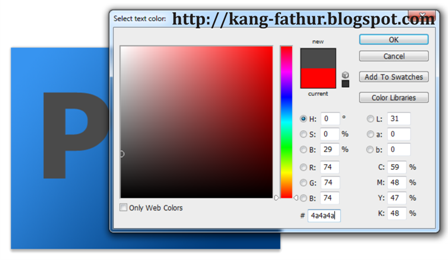
Warna font bisa menggunakan # 4a4a4a , jika kurang gelap atau bisa anda modifikasi sesuai dengan kesukaan anda.
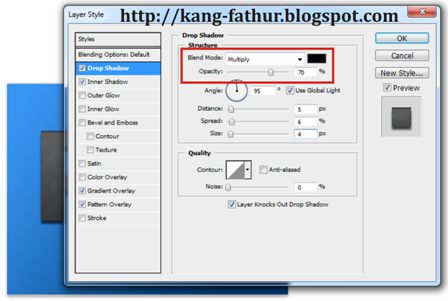
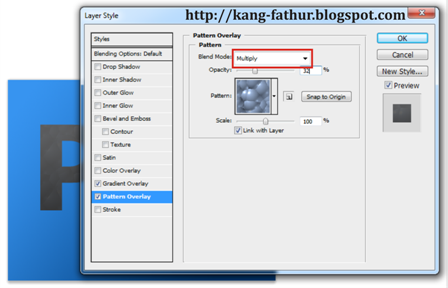
  • Klik Layer >> Layer Style >> Blending Options... dan atur seperti yangh ditunjukan pada gambar dibawah ini
  • Drop Shadow
Tutorial Photoshop - Letter Press Teks Efek Photoshop
  • Gradient Overlay
Tutorial Photoshop - Letter Press Teks Efek Photoshop
  • Pattern Overlay
Tutorial Photoshop - Letter Press Teks Efek Photoshop
  • Inner Shadow
Tutorial Photoshop - Letter Press Teks Efek Photoshop
  • Hasilnya :
Tutorial Photoshop - Letter Press Teks Efek Photoshop

Semoga bermanfaat bagi anda semua.

Bagi anda yang belum mempunyai program Adobe Photoshop Silakan Download

Monday, December 12, 2011

Blogger VS Photoshop and CorelDRAW

3 comments

Photoshop VS  Blogger
Akankah Blogger, Photoshop dan CorelDRAW saling berkaitan?
Setelah survey dari berbagai blogger, baik di indonesia ataupun blogger luar (internasional) jawaban yang diperoleh hampir 95% mereka mengatakan saling berkaita. Kita sepakat untuk mengatakan iya juga, gimana?

Begitu juga Kang Fathur selalu mendesign blogger blog Zona Online ini dengan Adobe Photoshop dan dipadukan dengan CorelDRAW. Menurut saya, hampir setaiap design-design gambar yang akan ditampilkan diblog perlu dimodifikasi sesuai keinginan anda. Anda dan saya jelas berbeda keinginan serta kesuakaannya.

Pada tutorial kali ini, saya akan membuat ikon RSS Feed yang berkaitan langsung dengan blogger anda.
  • Langkah 1
Buatlah dokumen baru lebar 200px tinggi 200px warna latar belakang putih. Jika belum paham silakan lihat ukuran-ukran tentang photoshop disini.

Photoshop VS  Blogger
  • Langkah 2
Sekarang pilih Rounded Rectangle Tool dan pastikan anda memiliki pilihan set seperti gambar dibawah

Photoshop VS  Blogger
  • Langkah 3
Set warna Foreground menjadi #d9600f tekan dan tahan pergeseran menggambar bentuk sebagai besar sebagai dokumen seperti gambar dibawah

Photoshop VS  Blogger
  • Langkah 4
Sekarang tekan Ctrl + J atau klik kanan layer dan pilih berbentuk duplikat layer dari menu kecil untuk menduplikasi layer berbentuk sekarang anda harus memiliki 2 lapisan di jendela lapisan anda seperti yang dipraktekan pada contoh dibawah

Photoshop VS  Blogger
  • Langkah 5
Pastikan anda memiliki lapisan yang paling atas dipilih kemudian pergi ke menu utama dan pilih Edit > Free Transform atau hanya tekan Ctrl + T sekarang mengubah pengaturan untuk lebar dan tinggi sampai 97 seperti ini

Photoshop VS  Blogger
  • Langkah 6
Photoshop VS  Blogger

Photoshop VS  Blogger
  • Langkah 7
Sekarang klik pada stroke dan menggunakan pengaturan berikut

Photoshop VS  Blogger
  • Langkah 8
Anda sekarang harus memiliki gambar berikut

Photoshop VS  Blogger
  • Langkah 9
Sekarang anda dapat mendownload bentuk ini saya membuat atau menggambar Anda sendiri setelah anda memiliki bentuk beban di Photoshop dan tekan D maka X pada keyboard anda untuk me-reset warna foreground menjadi putih memegang pergeseran berikutnya pada keyboard anda klik dan drag untuk menggambar bentuk seperti dibawah

Photoshop VS  Blogger
  • Langkah 10
Sekarang anda memiliki sendiri RSS Feed ikon yang vektor. Berarti Anda dapat mengubah ukuran tanpa kehilangan kualitas. Langkah selanjutnya adalah opsional

Photoshop VS  Blogger
  • Langkah 11
Untuk membuat ikon sedikit lebih menarik Kang Fathur menambahkan sinar menjadi berkilap. jika Anda ingin melakukan hal yang sama mengikuti bersama dengan langkah berikutnya. Tekan Ctrl dan klik Layer tengah disorot di bawah ini untuk membuat bagian sekitarnya

Photoshop VS  Blogger
  • Langkah 12
Buat Layer Baru kemudian mengisinya dengan putih dan tekan Ctrl + D untuk hapus bagian gambar anda sekarang dan jendela akan terlihat seperti lapisan.

Photoshop VS  Blogger
  • Langkah 13
Sekarang pilih Pen Tool dan menggunakan pengaturan berikut

Photoshop VS  Blogger
  • Langkah 14
Klik sekali pada sisi kiri gambar dan tahan Shift pada keyboard anda dan klik sekali di sebelah kanan sehingga anda memiliki garis lurus seperti gambar berikut

Photoshop VS  Blogger
  • Langkah 15
sekarang pilih Direct Selection Tool dan klik kanan serta pilih baris Add Anchor Point membuat dua seperti dibawah

Photoshop VS  Blogger
  • Langkah 16
Sekarang dengan Direct Selection Tool dipilih langsung klik dan tarik salah satu New Anchor Points dan memindahkan mereka satu per satu seperti dibawah ini.

Photoshop VS  Blogger

Photoshop VS  Blogger
  • Langkah Terakhir
Sekarang klik kanan dan memilih Make Selection dari menu kecil yang muncul anda harus memiliki pilihan. Sekarang pergi ke menu utama dan pilih Select> Inverse atau tekan Shift + Ctrl + I untuk Invers Seleksi sekarang pastikan anda telah mengisi putih dari fill layer selected (lapisan paling atas) dan tekan delete pada keyboard anda dan tekan Ctrl + D untuk hapus seleksi.

Gilirannya Opacity ke bawah sekitar 20 untuk lapisan ini sekarang anda harusmemiliki sesuatu seperti gambar akhir

Photoshop VS  Blogger

Saturday, December 10, 2011

Free Design Ornament Butterfly

2 comments

Free Design Ornament Butterfly
==================================================================
Bagi temen-temen yang mau donwload kupu-kupu kuning diatas, silakan klik Download Free
==================================================================

Pertama-tama kami selaku admin blog Kang Fathur ini mengucapkan salam kepada desgner-designer handal. Yang mana pada kesempatan ini, kami tidak ada maksud untuk menggurui untuk urusan design grafis baik Photoshop, CorelDRAW ataupun Blogger.
Kami hanya sekedar membagikan pengalaman dibidang design (tapi pemula... hehehehe). Untuk itu, jika para pengunjung berkenan untuk membuat ornament-ornament pada design anda, gak ada salahnya jika Kang Fathur memberikan 5 Ornament Butterfly (kupu-kupu) untk anda semua.

Free Design Ornament Butterfly Download Free Design Ornament Butterfly Download


Udah dulu ya? semoga bermanfaat.

Bagi anda yang belum mempunyai program Adobe Photoshop Silakan Download

Friday, December 9, 2011

Frame Love Untuk Design

0 comments

Seperti yang pernah Zona Online janjikan sebelumnya, frame merupakan salah satu cara untuk memperindah foto-foto kesayangan kita. Penampilan frame yang indah akan memacu keindahan foto yang indah pula.

Kang Fathur akan selalu membagikan frame-frame indah untuk mendesign foto-foto anda. Ini ada beberapa frame yang saya beri nama Frame Love, menarik untuk diterapkan bagi anda yang sedang kasmaran dicinta. Disamping itu ada frame Buku, Film yang bisa anda dapatlkan di blog Portal Informasi Online

Frame Love Untuk Design


Free Frame Love Design Download Free Frame Love Design Download


Udah dulu ya? semoga bermanfaat.

Bagi anda yang belum mempunyai program Adobe Photoshop Silakan Download

Support us

Dono Ilmu News


Free E-Books

Free Templates

Free Software

Kreasi Blog Kang Fathur © 2012. All Rights Reserved | Modificated by Kang Onk Design | Design by Brian Gardner