
Percaya, Nurdin Muncul Lagi..? Ngetren Abis : The Best Widget Blog | Mau SEO Friendly Blog Kamu..?

Blogger News

  • Blockquote

    Lorem ipsum dolor sit amet, consectetur adipisicing elit, sed do eiusmod tempor incididunt ut labore et dolore magna aliqua...

  • Duis non justo nec auge

    Lorem ipsum dolor sit amet, consectetur adipisicing elit, sed do eiusmod tempor incididunt ut labore et dolore magna aliqua...

  • Vicaris Vacanti Vestibulum

    Lorem ipsum dolor sit amet, consectetur adipisicing elit, sed do eiusmod tempor incididunt ut labore et dolore magna aliqua...

Showing posts with label CorelDRAW. Show all posts

Thursday, February 9, 2012

Membuat Logo Dengan CorelDRAW

0 comments

Tutorial CorelDRAW - Membuat Logo Dengan CorelDRAW

Seperti pada tutorial-tutorial sebelumnya, kali ini Kang Fathur akan membagikan tutorial membuat sebuah logo tribal dengan menggunakan CorelDRAW (silakan anda menyesuaikan dengan program CorelDRAW yang anda punya).

Perhatikan gambar diatas, ini hanya sebuah contoh sederhana yang bisa anda tambahkan serta modifikasi se-menarik mungkin... hehhehhe, kayak Kang Fathur (pede.com), Langkahnya seperti ini :
  • Gunakan Ellipse Tool, klik dan drag sambil menekan tombol Ctrl untuk membuat sebuah lingkaran yang sama sisi.
Tutorial CorelDRAW - Membuat Logo Dengan CorelDRAW
  • Buat lagi lingkaran kedua dengan ukuran yg lebih kecil dan posisikan di tengah lingkaran awal yang baru dibuat, lihat gamar berikut :
Tutorial CorelDRAW - Membuat Logo Dengan CorelDRAW
  • Seleksi kedua lingkaran diatas kemudian tekan tombol C untuk mengatur kedua objek menjadi rata tengah/center.
Tutorial CorelDRAW - Membuat Logo Dengan CorelDRAW
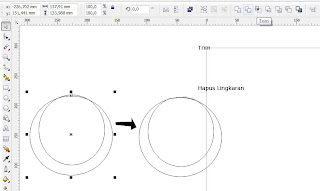
  • Dalam kondisi maasih terseleksi, klik ikon Trim pada property bar. Hasilnya objek Lingkaran 1 akan terpotong oleh Lingkaran 2 dan membentuk bulan sabit. Selanjutnya hapus objek Lingkaran 2.
Tutorial CorelDRAW - Membuat Logo Dengan CorelDRAW
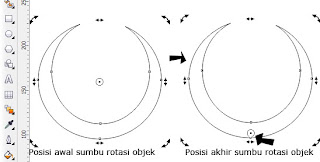
  • Klik ganda objek untuk memunculkan ikon Rotasi, geser sumbu rotasi bulan sabit yang secara default berada di tengah ke posisi tengah bawah objek seperti berikut.
Tutorial CorelDRAW - Membuat Logo Dengan CorelDRAW
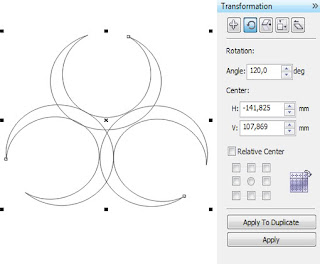
  • Buka panel Rotasi dengan klik menu Arrange > Transformation > Rotate. Tentukan Rotation Angle: 120 derajat kemudian klik Apply To Duplicate 2 Kali.
Tutorial CorelDRAW - Membuat Logo Dengan CorelDRAW
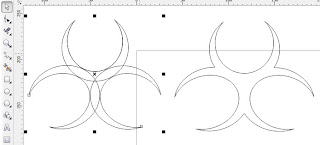
  • Seleksi kembali semua objek, klik Arrange > Shaping > Weld > atau tekan ikon Weld pada property bar.
Tutorial CorelDRAW - Membuat Logo Dengan CorelDRAW
  • Gunakan Polygon Tool dan tentukan Number of Points or Sides on Polygon: 3 untuk membuat sebuah objek segitiga.
Tutorial CorelDRAW - Membuat Logo Dengan CorelDRAW
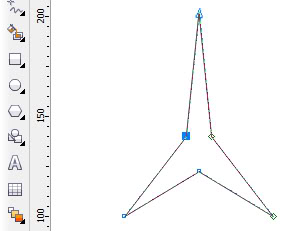
  • Gunakan Shape Tool, klik titik node di tengah salah satu sisi segitiga kemudian drag ke tengah objek sambil menekan Ctrl.
Tutorial CorelDRAW - Membuat Logo Dengan CorelDRAW
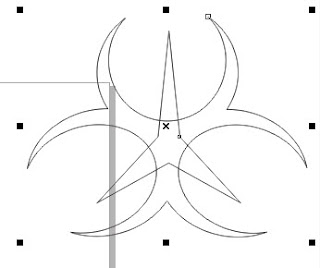
  • Letakkan objek segitiga di tengah - tengah tribal. Gunakan objek segitiga untuk memotong bagian tengah tribal dengan teknik Trim seperti pada gambar.
Tutorial CorelDRAW - Membuat Logo Dengan CorelDRAW
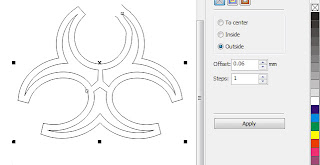
  • Tekan Ctrl+F9 untuk membuka panel Countour. Tentukan Countour type : Outside, ketebalan offset: 0.06 (sesuai dengan kebutuhan) serta Steps: 1 kemudian klik Apply.
Tutorial CorelDRAW - Membuat Logo Dengan CorelDRAW
  • Klik Arrange > Break Countour Group Apart untuk memisahkan desain tribal dengan countournya.
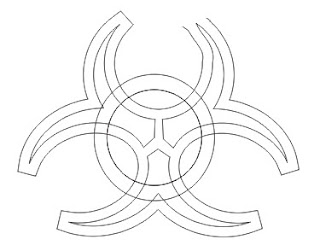
  • Buat objek cincin dengan 2 lingkaran besar dan kecil. Lakukan teknik Trim untuk memotong lingkaran luar dengan objek lingkaran dalam sehingga di bagian tengah merupakan area kosong.
  • Letakkan cincin di tengah - tengah desain tribal. Seleksi garis countour tribal, tekan Shift dan click objek cincin kemudian klik ikon Trim pada property bar. Hapuslah objek countour tribal.
  • Seleksi semua objek dan satukan dengan teknik Weld. Tambahkan juga garis lingkaran luar. Hasil akhir desain akan tampak seperti pada gambar dibawah ini
Tutorial CorelDRAW - Membuat Logo Dengan CorelDRAW

Hasil lain yang bisa anda contoh,

Tutorial CorelDRAW - Membuat Logo Dengan CorelDRAW

Semoga sukses slalu... Amin

Bagi anda yang belum mempunyai program CorelDRAW Silakan Download

Monday, December 12, 2011

Blogger VS Photoshop and CorelDRAW

3 comments

Photoshop VS  Blogger
Akankah Blogger, Photoshop dan CorelDRAW saling berkaitan?
Setelah survey dari berbagai blogger, baik di indonesia ataupun blogger luar (internasional) jawaban yang diperoleh hampir 95% mereka mengatakan saling berkaita. Kita sepakat untuk mengatakan iya juga, gimana?

Begitu juga Kang Fathur selalu mendesign blogger blog Zona Online ini dengan Adobe Photoshop dan dipadukan dengan CorelDRAW. Menurut saya, hampir setaiap design-design gambar yang akan ditampilkan diblog perlu dimodifikasi sesuai keinginan anda. Anda dan saya jelas berbeda keinginan serta kesuakaannya.

Pada tutorial kali ini, saya akan membuat ikon RSS Feed yang berkaitan langsung dengan blogger anda.
  • Langkah 1
Buatlah dokumen baru lebar 200px tinggi 200px warna latar belakang putih. Jika belum paham silakan lihat ukuran-ukran tentang photoshop disini.

Photoshop VS  Blogger
  • Langkah 2
Sekarang pilih Rounded Rectangle Tool dan pastikan anda memiliki pilihan set seperti gambar dibawah

Photoshop VS  Blogger
  • Langkah 3
Set warna Foreground menjadi #d9600f tekan dan tahan pergeseran menggambar bentuk sebagai besar sebagai dokumen seperti gambar dibawah

Photoshop VS  Blogger
  • Langkah 4
Sekarang tekan Ctrl + J atau klik kanan layer dan pilih berbentuk duplikat layer dari menu kecil untuk menduplikasi layer berbentuk sekarang anda harus memiliki 2 lapisan di jendela lapisan anda seperti yang dipraktekan pada contoh dibawah

Photoshop VS  Blogger
  • Langkah 5
Pastikan anda memiliki lapisan yang paling atas dipilih kemudian pergi ke menu utama dan pilih Edit > Free Transform atau hanya tekan Ctrl + T sekarang mengubah pengaturan untuk lebar dan tinggi sampai 97 seperti ini

Photoshop VS  Blogger
  • Langkah 6
Photoshop VS  Blogger

Photoshop VS  Blogger
  • Langkah 7
Sekarang klik pada stroke dan menggunakan pengaturan berikut

Photoshop VS  Blogger
  • Langkah 8
Anda sekarang harus memiliki gambar berikut

Photoshop VS  Blogger
  • Langkah 9
Sekarang anda dapat mendownload bentuk ini saya membuat atau menggambar Anda sendiri setelah anda memiliki bentuk beban di Photoshop dan tekan D maka X pada keyboard anda untuk me-reset warna foreground menjadi putih memegang pergeseran berikutnya pada keyboard anda klik dan drag untuk menggambar bentuk seperti dibawah

Photoshop VS  Blogger
  • Langkah 10
Sekarang anda memiliki sendiri RSS Feed ikon yang vektor. Berarti Anda dapat mengubah ukuran tanpa kehilangan kualitas. Langkah selanjutnya adalah opsional

Photoshop VS  Blogger
  • Langkah 11
Untuk membuat ikon sedikit lebih menarik Kang Fathur menambahkan sinar menjadi berkilap. jika Anda ingin melakukan hal yang sama mengikuti bersama dengan langkah berikutnya. Tekan Ctrl dan klik Layer tengah disorot di bawah ini untuk membuat bagian sekitarnya

Photoshop VS  Blogger
  • Langkah 12
Buat Layer Baru kemudian mengisinya dengan putih dan tekan Ctrl + D untuk hapus bagian gambar anda sekarang dan jendela akan terlihat seperti lapisan.

Photoshop VS  Blogger
  • Langkah 13
Sekarang pilih Pen Tool dan menggunakan pengaturan berikut

Photoshop VS  Blogger
  • Langkah 14
Klik sekali pada sisi kiri gambar dan tahan Shift pada keyboard anda dan klik sekali di sebelah kanan sehingga anda memiliki garis lurus seperti gambar berikut

Photoshop VS  Blogger
  • Langkah 15
sekarang pilih Direct Selection Tool dan klik kanan serta pilih baris Add Anchor Point membuat dua seperti dibawah

Photoshop VS  Blogger
  • Langkah 16
Sekarang dengan Direct Selection Tool dipilih langsung klik dan tarik salah satu New Anchor Points dan memindahkan mereka satu per satu seperti dibawah ini.

Photoshop VS  Blogger

Photoshop VS  Blogger
  • Langkah Terakhir
Sekarang klik kanan dan memilih Make Selection dari menu kecil yang muncul anda harus memiliki pilihan. Sekarang pergi ke menu utama dan pilih Select> Inverse atau tekan Shift + Ctrl + I untuk Invers Seleksi sekarang pastikan anda telah mengisi putih dari fill layer selected (lapisan paling atas) dan tekan delete pada keyboard anda dan tekan Ctrl + D untuk hapus seleksi.

Gilirannya Opacity ke bawah sekitar 20 untuk lapisan ini sekarang anda harusmemiliki sesuatu seperti gambar akhir

Photoshop VS  Blogger

Wednesday, November 23, 2011

1000+ Web Design Icons Free Download

0 comments

Bagi temen-temen pencinta design Blogger (Web Design), Photoshop, CorelDRAW bisa menggunakan icon-icon dibawah ini yang memang saya peruntukkan bagi anda secara free. Mungkin ini bisa membantu anda untuk mendesign dan memunculkan insppirasi anda untuk berkarya.

Sebab icon-icon dibawah ini sudah saya format dalam bentuk Portable Network Graphics (PNG) dan Photoshop Document (PSD).

1. Icon Web Design Color (download)
Icon ini sangat cocok untuk berkrasi dalam dunia design seperti Phooshop dan CorelDRAW

1000+ Web Design  Icons

2. Icon Web Design Gray (download)
Pada gambar berikut merupakan hasil dari  Icon Web Design Color hanya saja ini tidak berwarna alias gray.

1000+ Web Design  Icons

3. Icon  Mini Web Design Color (download)
Gambar ini sangatlah cocok untuk memodifikasi situs anda (Web Design)

1000+ Web Design  Icons

3. Icon  Mini Web Design Gray (download)
Sama seperti gambar yang ke-3, tergantung dari background design situs atau web anda.

1000+ Web Design  Icons

Jika anda tertarik ingin memiliki icon-icon diatas dalam bentuk Photoshop Document  (PSD)

Semoga dan semoga icon  ini bermanfaat bagi anda semua.

Friday, November 18, 2011

Vector Design CorelDRAW (Part 1)

0 comments

Pada kesempatan yang berbahagia ini, saya akan share berbagai macam vector design CorelDRAW yang gratis untuk anda semua. Anda tinggal membuka vecotr-vector dibawah ini untuk memasang pada design yang anda buat.

Biar tidak terlalu panjang lebar ngelanturnya, kita langsung fokus pada vector CorelDRAW dibawah ini.

1. Vector Girl (download)
Vector ini sangat cocok untuk memberika nuansa baru pada design anda, karena pada vector ini dibuat memanga untuk anda yang suka fun.

Vector Girl

2. Vector Bisnis (download)
Pada gambar berikut merupakan contoh dari vector yang memang khusus dibuat untuk anda yang suka bisnis.

Logo Operatot Celluler

3. Vector Design (download)
Vercot dibawah ini dibuat untuk menambah variasi background design anda.

Vector Design

Semoga dan semoga vector-vecotr ini bermanfaat bagi anda semua.

Bagi anda yang belum mempunyai program CorelDRAW Silakan Download

Thursday, November 17, 2011

Template Logo CorelDRAW (Part 1)

1 comments

Mungkin inikah yang anda cari selama ini?

Semoga template-template logo CorelDraw ini bisa membantu solusi anda yang selama ini mencari logo-logo yang masih bisa diedit. Sebab logo yang tercantum dibawah ini masih berbentuk CorelDRAW, so pasti jika anda menginginkan untuk merubah baik dari sisi design ataupun warnanya.


Logo KPU Download Logo NU


Download
Pancasila Download Logo PNPM


Download
Logo Koperasi Download Logo IPSI Download


Semoga semua template yang sudah dishare-kan bermanfaat bagi anda semua. Jika anda kurang dengan logo-logo diatas silakan menuju pada Part 2

Bagi anda yang belum mempunyai program CorelDRAW Silakan Download

Support us

Dono Ilmu News


Free E-Books

Free Templates

Free Software

Kreasi Blog Kang Fathur © 2012. All Rights Reserved | Modificated by Kang Onk Design | Design by Brian Gardner